你是否遇到過家中WiFi信號死角,或者想在不輸入密碼的情況下擴展鄰居或公共WiFi的覆蓋范圍?使用新路由(newifi)Y1 mini進行無線橋接(WDS)或客戶端模式設置,正是解決這些問題的經濟高效方案。本文將詳細解析如何利用這臺小巧設備實現信號中繼、橋接,達到擴大WLAN覆蓋、增強信號的目的,并且保證已連接設備無需重新輸入密碼,實現“蹭網”式擴展。
一、 核心概念解析:中繼、橋接與客戶端模式
在操作前,先理解幾個關鍵模式,這對成功設置至關重要:
- 無線中繼(Repeater): 路由器接收主路由器的WiFi信號,放大后以相同的SSID(網絡名稱)和密碼再發射出去。客戶端設備在主副路由器覆蓋范圍內移動時,可以實現近似無縫的漫游(實際切換仍有短暫中斷)。這是最常用的“信號放大器”模式。
- 無線橋接(WDS): 與中繼功能類似,但更側重于在兩個或多個路由器之間建立無線連接,以橋接網絡。在家庭環境中,其效果與中繼模式往往難以區分。新路由等設備的“WDS橋接”通常即指中繼功能。
- 客戶端模式(Client): 路由器僅作為一個無線網卡使用,接收遠端的WiFi信號,然后通過自身的LAN口(網線接口) 輸出有線網絡。它本身不再發射WiFi信號。此模式常用于給臺式機、游戲機等無無線設備提供網絡接入。
本文重點介紹最實用的“無線中繼/橋接”模式,它能同時實現信號擴大和免密接入。
二、 新路由Y1 mini無線橋接設置教程
準備工作: 確保你的新路由Y1 mini已恢復出廠設置,并準備一臺電腦,用網線連接到Y1 mini的LAN口,或連接其出廠默認的WiFi。
第一步:登錄管理界面
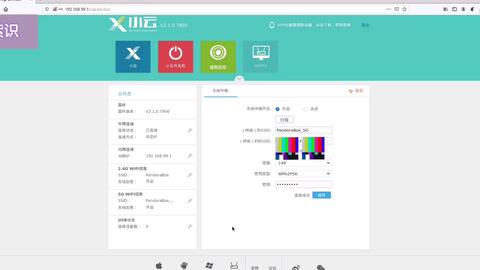
1. 打開瀏覽器,在地址欄輸入 192.168.99.1(新路由常見管理地址),按回車。
2. 輸入默認用戶名和密碼(通常為 admin),進入管理后臺。
第二步:配置無線橋接(中繼)模式
1. 在左側菜單欄找到并點擊【高級設置】->【無線設置】->【無線基本設置】。
2. 在“無線工作模式”中,選擇 “WDS橋接” 或 “中繼模式”(不同固件名稱可能略有差異)。
3. 點擊“掃描”或“搜索”按鈕,在列表中找到你想要擴展的主路由器WiFi信號(SSID),并點擊“連接”。
4. 在彈出的密鑰框中,輸入主路由器的WiFi密碼,確保加密方式(如WPA2-PSK)與主路由器一致。
5. 關鍵設置: 到【無線安全設置】中,將Y1 mini的SSID和密碼設置為與主路由器完全相同。這是實現客戶端“無需重新輸入密碼”的關鍵。所有設備將看到一個統一的網絡名稱。
第三步:關閉DHCP服務器
1. 進入【網絡設置】->【DHCP服務器】。
2. 將DHCP服務器狀態設置為 “關閉” 或 “不啟用”。這一步是為了防止Y1 mini分配錯誤的IP地址,造成網絡沖突。所有設備的IP應由主路由器統一分配。
第四步:保存與重啟
1. 保存所有設置。路由器可能會提示重啟,請確認重啟。
2. 重啟后,將Y1 mini放置在主路由器信號尚可但需要擴展覆蓋的區域(如客廳到臥室的中間位置)。此時,Y1 mini的WiFi名稱已隱藏(或變為與主路由相同),使用任何設備連接原來的主WiFi,即可在增強后的覆蓋范圍內自動使用。
三、 應用場景與“蹭網”技巧
- 家庭信號擴展: 完美解決復式、大戶型或墻體多導致的信號盲區問題。
- 免密碼共享網絡: 在宿舍、合租環境,一臺路由器橋接主網絡后,其他室友設備無需再次輸入密碼即可連接。
- 安全“蹭網”延伸: 如果你能合法連接到一個遠端WiFi(如已知密碼的公共網絡或鄰居共享的網絡),可以將Y1 mini放置在該信號邊緣,通過橋接將其信號引入你的房間,從而為你所有的設備提供穩定連接。請注意,此操作應確保不違反網絡所有者規定及相關法律法規。
四、 注意事項與優化建議
- 信道選擇: 建議將主路由和Y1 mini的WiFi信道固定為同一信道(如信道6),以減少干擾,提升穩定性。
- 位置擺放: Y1 mini必須放置在能穩定接收到主路由器信號的位置,否則橋接后的網絡會不穩定。
- IP地址管理: 確保Y1 mini的LAN口IP地址與主路由器不在同一網段(如主路由是192.168.1.1,可將Y1 mini改為192.168.99.1),或在橋接設置成功后,通過主路由器分配的IP來訪問Y1 mini。
- 固件更新: 前往新路由官網或相關論壇(如嗶哩嗶哩、數碼之家等社區)查找是否有更新、更穩定的固件,可能帶來更好的橋接體驗。
通過以上步驟,你可以充分利用新路由Y1 mini這臺性價比較高的設備,輕松搭建一個覆蓋更廣、連接更順暢的無線網絡環境,實現“哪里信號不好就放哪里”的自由組網目標。無論是為了自家網絡優化,還是進行合法的網絡擴展嘗試,這都是一項非常實用的網絡技能。